Appblokkering
Legg scrollingen til sengs.
Rolige timer blokkerer appene og nettstedene du velger, til tidene du velger: når du roer ned om kvelden, om morgenen etter alarmen eller mens du jobber.
 Last ned iApp Store
Prøv gratis
Oppdatert
Dette får du
-
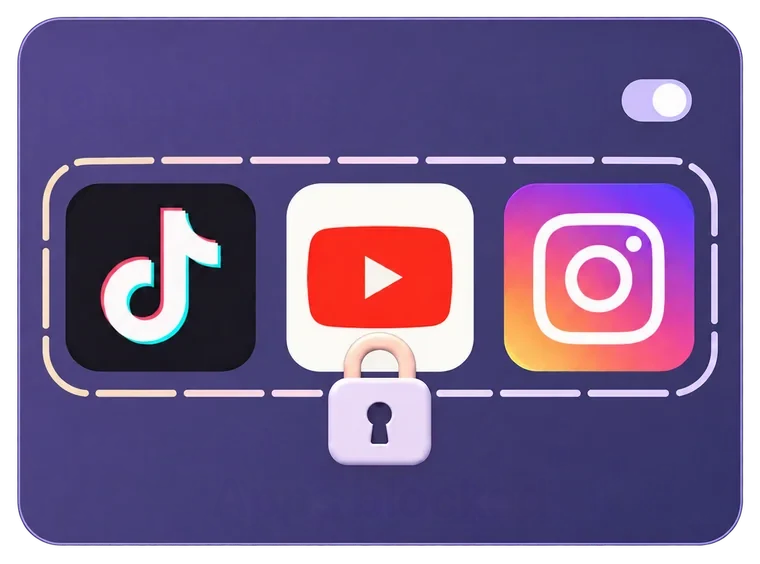
Blokker apper og nettsteder
Velg enkeltapper, hele kategorier som sosiale medier, eller nettsteder.
-
Etter din egen plan
Bestem klokkeslett og dager, for leggetid, morgener eller jobb.
-
Pauser når du trenger det
Åpne en blokkert app i noen minutter, så slås blokkeringen på igjen av seg selv.
Slik fungerer det
Hvordan blokkerer du apper om natten på iPhone?
Åpne Rolige timer i Wonderwake, velg en tidsplan og velg hva som skal blokkeres. Når tiden kommer, åpner disse appene seg til en rolig Wonderwake-skjerm i stedet for feeden din.
- Velg en tidsplan. Kveldsro, Morgen eller Arbeid.
- Velg hva som skal blokkeres. Apper, kategorier som sosiale medier eller spill, og nettsteder.
- Bestem tid og dager. For eksempel fra 22:30 til 7:30, hver dag.
- Legg fra deg telefonen. Resten skjer av seg selv, hver dag du har valgt.
Tre tidsplaner
Ro når det betyr noe.
Bruk én, to eller alle tre. Hver av dem har sin egen liste med apper.
-
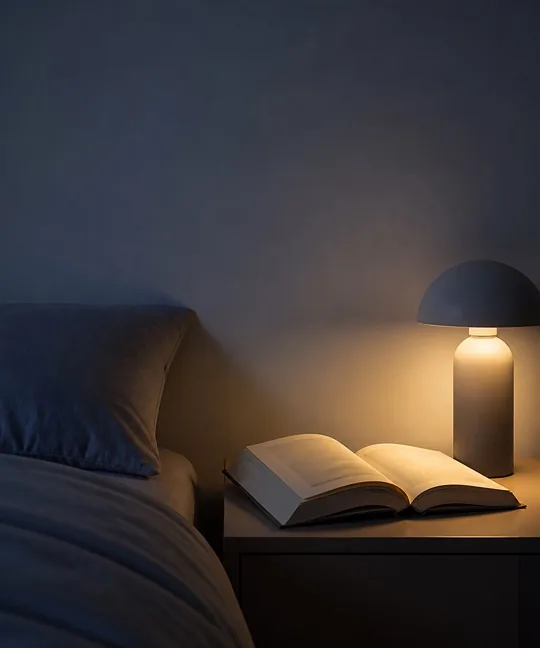
Kveldsro
Før leggetid
Steng endeløse feeder den siste timen før du sover, så det blir lettere å legge fra deg telefonen og sovne.
-

Morgen
Etter alarmen
Start dagen før scrollingen gjør det. Nyheter og feeder kan vente til du er oppe og i gang.
-

Arbeid
Mens du fokuserer
Hold distraherende apper unna i timene du vil få ting gjort.
Ta en pause
Hva om du virkelig trenger en app?
Livet skjer. Fra den blokkerte skjermen åpner du Wonderwake og tar en kort pause, fra 5 minutter til 2 timer. Når pausen er over, slås blokkeringen på igjen av seg selv.
Du kan også sette en tidsplan på pause når du vil. Appene, tidene og dagene dine er lagret, så det tar ett trykk å slå den på igjen.
Milde påminnelser
Ikke klar til å blokkere noe helt?
Legg det heller til i Distraherende. Du kan fortsatt åpne appen, og Wonderwake sender en vennlig påminnelse når du har brukt 1, 5 eller 15 minutter i den, alt etter hva du velger.
Det er en mykere måte å legge merke til scrollingen før den tar hele kvelden.
Alarmen din kommer først
Blokkerer det alarmen eller anrop?
Nei. Rolige timer rører aldri alarmen din. Den skånsomme alarmen, den kraftigere alarmen og iPhonens egen reservealarm fungerer helt likt uansett tidsplan. Se hvordan reservealarmen fungerer.
Bare appene og nettstedene du velger, blokkeres. Alt annet fungerer som vanlig.
Valgene dine og hvordan du bruker appene dine, blir på iPhonen og lastes aldri opp.
Spørsmål
Spørsmål om appblokkering
Hvordan blokkerer jeg apper om natten på iPhone?
Sett opp Rolige timer i Wonderwake med tidsplanen Kveldsro. Velg appene eller nettstedene som skal blokkeres og når det skal starte, så forblir de blokkert til perioden er over.
Kan jeg blokkere apper om morgenen etter alarmen?
Ja. Tidsplanen Morgen holder appene du velger stengt så lenge du har bestemt, så dagen ikke starter med en feed.
Kan jeg blokkere nettsteder også?
Ja. Du kan blokkere enkeltapper, hele appkategorier og nettsteder.
Kan jeg fortsatt åpne en blokkert app hvis jeg må?
Ja. Fra den blokkerte skjermen åpner du Wonderwake og tar en kort pause på 5 minutter til 2 timer. Blokkeringen slås på igjen av seg selv.
Påvirker Rolige timer alarmen min?
Nei. Alarmen din fungerer alltid, med eller uten Rolige timer.
Kan Wonderwake se hvilke apper jeg bruker?
Nei. Valgene dine og hvordan du bruker appene dine, blir på iPhonen og lastes aldri opp.








Kun for daglige rutiner og generell velvære. Søvntider, søvnfaser, poeng og anbefalinger er anslag, ikke medisinsk rådgivning, diagnose eller behandling. Wonderwake oppdager ikke søvnforstyrrelser og garanterer ingen søvnresultater. Snakk med kvalifisert helsepersonell hvis du har vedvarende søvnproblemer.