アプリのブロック
スクロールも、 もうおやすみ。
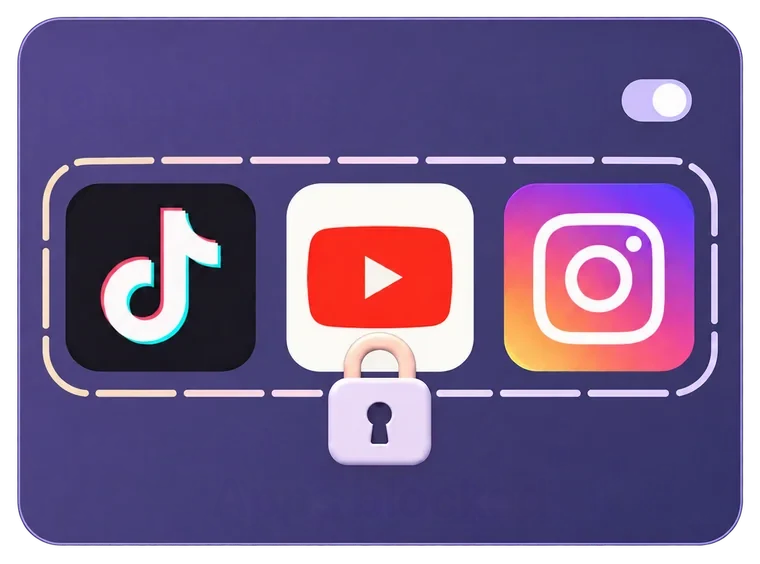
「静かな時間」は、選んだアプリやWebサイトを、選んだ時間にブロックします。夜の就寝準備中、朝のアラームのあと、または仕事中に。
 今すぐ入手App Store
無料で試す
更新日
できること
-
アプリとWebサイトをブロック
個別のアプリ、SNSのようなカテゴリ全体、Webサイトを選べます。
-
自分のスケジュールで
時間と曜日を設定できます。就寝前にも、朝にも、仕事中にも。
-
必要なときは休憩を
ブロック中のアプリを数分だけ開けます。休憩が終わると、ブロックは自動で再開します。
仕組み
iPhoneで夜にアプリをブロックするには?
Wonderwakeで「静かな時間」を開き、スケジュールを選んで、ブロックするものを選びます。時間になると、それらのアプリを開いてもフィードではなく、落ち着いたWonderwakeの画面が表示されます。
- スケジュールを選ぶ。 就寝準備、朝、仕事のいずれか。
- ブロックするものを選ぶ。 アプリ、SNSやゲームなどのカテゴリ、Webサイト。
- 時間と曜日を設定する。 たとえば、毎日22:30から7:30まで。
- iPhoneを置く。 あとは選んだ曜日に、毎回自動で動きます。
3つのスケジュール
大切な時間を、静かに。
1つでも、2つでも、3つすべてでも。それぞれに専用のアプリリストがあります。
-
就寝準備
寝る前に
眠る前の1時間は、終わりのないフィードを閉じておきましょう。iPhoneを置いて、眠りにつきやすくなります。
-

朝
アラームのあとに
スクロールより先に、一日を始めましょう。ニュースやフィードは、起きて動き出してからで大丈夫です。
-

仕事
集中したいときに
作業を進めたい時間は、気が散るアプリを手の届かないところに。
休憩する
どうしてもアプリが必要なときは?
そんなときもありますよね。ブロック画面からWonderwakeを開けば、5分から2時間まで、短い休憩をとれます。休憩が終わると、ブロックは自動で再開します。
スケジュールは、いつでも一時停止できます。アプリ、時間、曜日は保存されるので、ワンタップで元に戻せます。
やさしいリマインダー
完全にブロックするのは、まだちょっと?
その場合は「気が散るもの」に追加しましょう。アプリは開けますが、使い始めてから1分、5分、15分のうち選んだ時間がたつと、Wonderwakeがやさしくお知らせします。
スクロールに夜をまるごと奪われる前に気づくための、もっとゆるやかな方法です。
アラームが最優先
アラームや電話までブロックされませんか?
いいえ。「静かな時間」がアラームに影響することはありません。やさしいアラーム、強めのアラーム、iPhone本体のバックアップアラームは、どのスケジュール中もまったく同じように動作します。バックアップアラームの仕組みを見る。
ブロックされるのは、選んだアプリとWebサイトだけです。それ以外は、ふだんどおりに使えます。
選んだ内容やアプリの使用状況はiPhoneの中にとどまり、アップロードされることはありません。
よくある質問
アプリのブロックのよくある質問
iPhoneで夜にアプリをブロックするには?
Wonderwakeの「静かな時間」で「就寝準備」のスケジュールを設定します。ブロックするアプリやWebサイトと開始時刻を選べば、終了時刻までブロックされたままになります。
朝、アラームのあとにアプリをブロックできますか?
はい。「朝」のスケジュールを使うと、選んだアプリが設定した時間のあいだ閉じたままになるので、フィードから一日を始めずにすみます。
Webサイトもブロックできますか?
はい。個別のアプリ、アプリのカテゴリ全体、Webサイトをブロックできます。
必要なときは、ブロック中のアプリを開けますか?
はい。ブロック画面からWonderwakeを開き、5分から2時間の短い休憩をとれます。休憩が終わると、ブロックは自動で再開します。
「静かな時間」はアラームに影響しますか?
いいえ。「静かな時間」を使っていてもいなくても、アラームは必ず動作します。
Wonderwakeは、私が使っているアプリを見られますか?
いいえ。選んだ内容やアプリの使用状況はiPhoneの中にとどまり、アップロードされることはありません。








日々の習慣と一般的なウェルネスのための機能です。睡眠時間、睡眠段階、スコア、提案は推定であり、医療上の助言、診断、治療ではありません。Wonderwakeは睡眠障害を検出せず、睡眠の結果も保証しません。睡眠の悩みが続く場合は、専門家にご相談ください。