Appblockering
Säg godnatt till scrollandet.
Lugna timmar blockerar apparna och webbplatserna du väljer, vid de tider du väljer: medan du varvar ner på kvällen, på morgonen efter alarmet eller medan du jobbar.
 Hämta iApp Store
Prova gratis
Uppdaterad
Det här får du
-
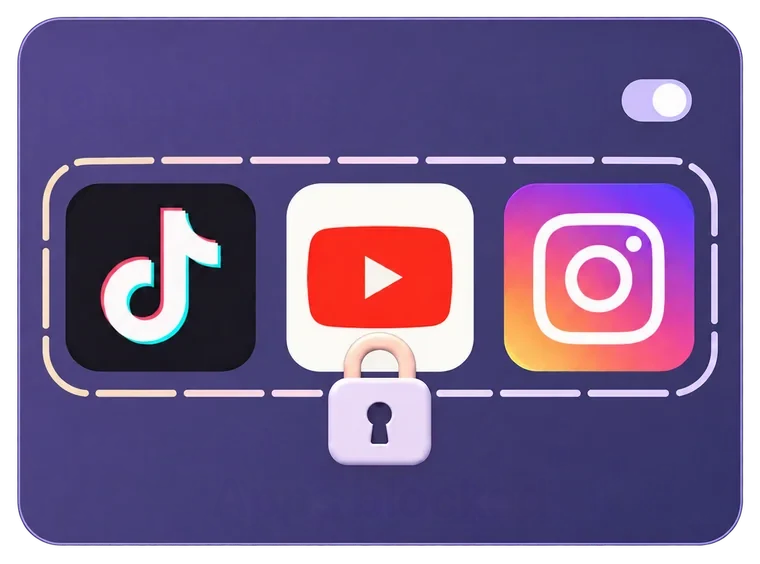
Blockera appar och webbplatser
Välj enskilda appar, hela kategorier som sociala medier, eller webbplatser.
-
Efter ditt schema
Ställ in tider och dagar, för läggdags, morgnar eller jobb.
-
Pauser när du behöver
Öppna en blockerad app i några minuter, så slås blockeringen på igen av sig själv.
Så fungerar det
Hur blockerar man appar på natten på iPhone?
Öppna Lugna timmar i Wonderwake, välj ett schema och välj vad som ska blockeras. När det är dags visar de apparna en lugn Wonderwake-skärm i stället för ditt flöde.
- Välj ett schema. Nedvarvning, Morgon eller Arbete.
- Välj vad som ska blockeras. Appar, kategorier som sociala medier eller spel, och webbplatser.
- Ställ in tid och dagar. Till exempel 22:30 till 7:30, varje dag.
- Lägg ifrån dig telefonen. Resten sköter sig självt, varje dag du har valt.
Tre scheman
Lugnt när det gäller.
Använd ett, två eller alla tre. Vart och ett har sin egen lista med appar.
-
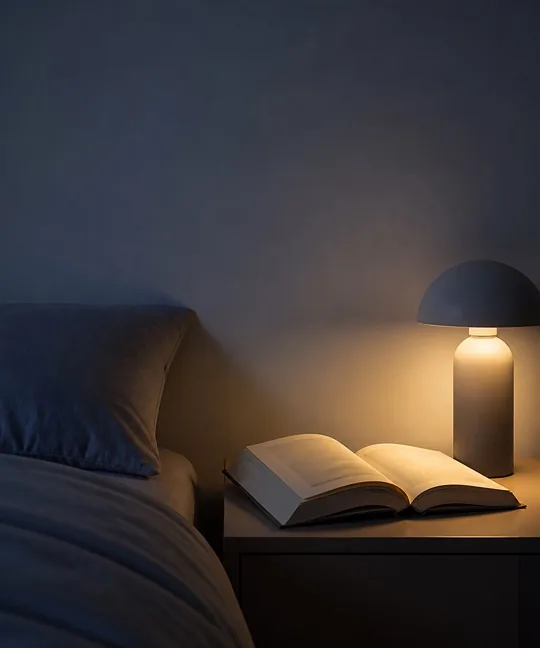
Nedvarvning
Före läggdags
Stäng ändlösa flöden timmen innan du ska sova, så blir det lättare att lägga ifrån dig telefonen och somna.
-
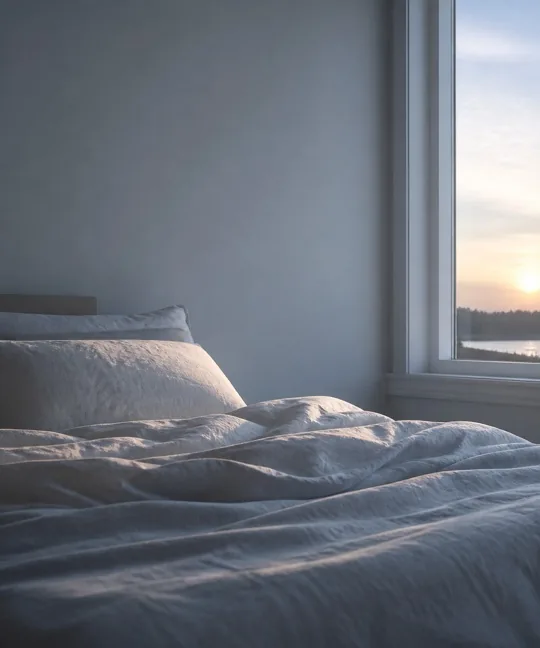
Morgon
Efter alarmet
Starta dagen innan scrollandet gör det. Nyheter och flöden kan vänta tills du är uppe och i gång.
-

Arbete
Medan du fokuserar
Håll distraherande appar utom räckhåll under de timmar du vill få saker gjorda.
Ta en paus
Och om du verkligen behöver en app?
Sånt händer. Öppna Wonderwake från den blockerade skärmen och ta en kort paus, från 5 minuter upp till 2 timmar. När pausen är slut slås blockeringen på igen av sig själv.
Du kan också pausa ett schema när du vill. Dina appar, tider och dagar sparas, så det räcker med ett tryck för att slå på det igen.
Mjuka påminnelser
Inte redo att blockera något helt?
Lägg till det i Distraherande i stället. Du kan fortfarande öppna det, och Wonderwake skickar en mjuk påminnelse när du har varit där i 1, 5 eller 15 minuter, vilket du än väljer.
Det är ett mjukare sätt att märka scrollandet innan det tar hela kvällen.
Alarmet går först
Blockerar det mitt alarm eller samtal?
Nej. Lugna timmar rör aldrig ditt alarm. Ditt mjuka alarm, det starkare alarmet och din iPhones eget reservalarm fungerar precis likadant under alla scheman. Se hur reservalarmet fungerar.
Bara apparna och webbplatserna du väljer blockeras. Allt annat fungerar som vanligt.
Dina val och hur du använder dina appar stannar på din iPhone och laddas aldrig upp.
Frågor
Vanliga frågor om appblockering
Hur blockerar jag appar på natten på iPhone?
Ställ in Lugna timmar i Wonderwake med schemat Nedvarvning. Välj apparna eller webbplatserna som ska blockeras och när det ska börja, så förblir de blockerade tills det tar slut.
Kan jag blockera appar på morgonen efter alarmet?
Ja. Schemat Morgon håller apparna du väljer stängda under den tid du ställer in, så att din dag inte börjar med ett flöde.
Kan jag blockera webbplatser också?
Ja. Du kan blockera enskilda appar, hela appkategorier och webbplatser.
Kan jag ändå öppna en blockerad app om jag behöver?
Ja. Öppna Wonderwake från den blockerade skärmen och ta en kort paus på 5 minuter till 2 timmar. Blockeringen slås på igen av sig själv.
Påverkar Lugna timmar mitt alarm?
Nej. Ditt alarm fungerar alltid, med eller utan Lugna timmar.
Kan Wonderwake se vilka appar jag använder?
Nej. Dina val och hur du använder dina appar stannar på din iPhone och laddas aldrig upp.








Endast för vardagsrutiner och allmänt välbefinnande. Sömntider, sömnfaser, poäng och rekommendationer är uppskattningar, inte medicinska råd, diagnos eller behandling. Wonderwake upptäcker inte sömnstörningar och garanterar inga sömnresultat. Prata med vårdpersonal om dina sömnproblem håller i sig.