앱 차단
스크롤도 이제 잠들 시간.
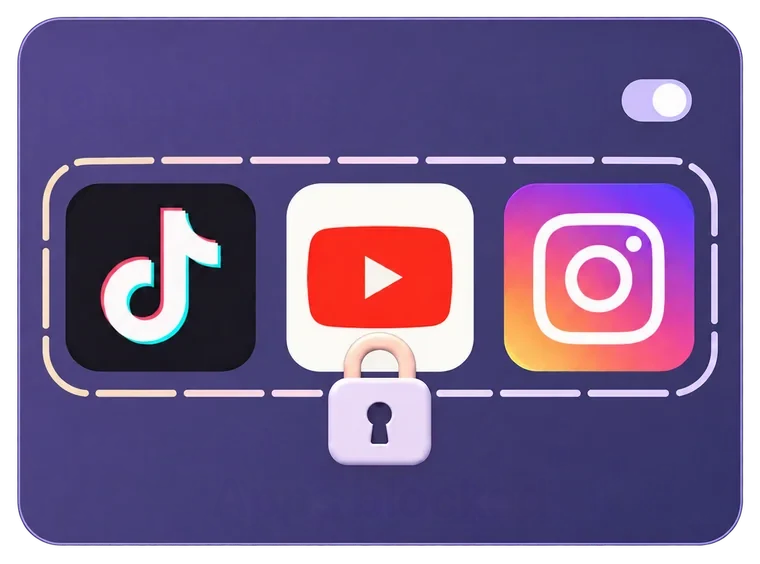
조용한 시간은 선택한 앱과 웹사이트를 원하는 시간에 차단합니다. 밤에 취침 준비를 할 때, 아침에 알람이 울린 뒤, 또는 일하는 동안.
 App Store에서App Store
무료로 체험하기
업데이트
얻을 수 있는 것
-
앱과 웹사이트 차단
개별 앱, 소셜 미디어 같은 카테고리 전체, 또는 웹사이트를 고르세요.
-
원하는 일정대로
잠들기 전, 아침, 업무 시간에 맞춰 시간과 요일을 정하세요.
-
필요할 땐 잠시 쉬기
차단된 앱을 몇 분 동안 열 수 있고, 그 뒤에는 차단이 저절로 다시 켜집니다.
작동 방식
iPhone에서 밤에 앱을 차단하려면 어떻게 하나요?
Wonderwake에서 조용한 시간을 열고 일정을 고른 다음, 차단할 항목을 선택하세요. 정한 시간이 되면 그 앱을 열었을 때 피드 대신 차분한 Wonderwake 화면이 나타납니다.
- 일정을 고르세요. 취침 준비, 아침, 업무 중에서 고릅니다.
- 차단할 항목을 고르세요. 앱, 소셜 미디어나 게임 같은 카테고리, 웹사이트.
- 시간과 요일을 정하세요. 예를 들어 매일 22:30부터 7:30까지.
- 휴대폰을 내려놓으세요. 나머지는 선택한 요일마다 알아서 진행됩니다.
세 가지 일정
필요한 순간에 조용하게.
하나, 둘, 또는 세 가지를 모두 사용하세요. 일정마다 앱 목록을 따로 둡니다.
-
취침 준비
잠들기 전
잠들기 전 한 시간 동안 끝없는 피드를 닫아 두면, 휴대폰을 내려놓고 잠들기가 더 쉬워집니다.
-

아침
알람이 울린 뒤
스크롤보다 하루를 먼저 시작하세요. 뉴스와 피드는 일어나 움직이기 시작한 뒤에 봐도 됩니다.
-

업무
집중하는 동안
할 일을 끝내고 싶은 시간에는 방해되는 앱을 손이 닿지 않는 곳에 두세요.
잠시 쉬기
앱이 꼭 필요할 때는요?
그럴 때도 있죠. 차단 화면에서 Wonderwake를 열고 5분부터 2시간까지 잠시 쉬어 가세요. 쉬는 시간이 끝나면 차단이 저절로 다시 켜집니다.
일정은 언제든 일시 정지할 수도 있습니다. 앱, 시간, 요일이 저장되어 있어 탭 한 번이면 다시 켤 수 있습니다.
부드러운 알림
완전히 차단하기는 아직 망설여지나요?
그렇다면 집중 방해 목록에 추가하세요. 앱은 계속 열 수 있고, 그 앱에서 1분, 5분 또는 15분을 보내면 선택한 시점에 Wonderwake가 부드럽게 알려 줍니다.
스크롤이 저녁 시간을 통째로 가져가기 전에 알아차리는 한결 부드러운 방법입니다.
알람이 최우선
알람이나 전화도 차단되나요?
아니요. 조용한 시간은 알람에 전혀 영향을 주지 않습니다. 부드러운 알람, 더 강한 알람, iPhone 자체 백업 알람은 어떤 일정이든 똑같이 작동합니다. 백업 알람의 작동 방식 보기.
선택한 앱과 웹사이트만 차단됩니다. 나머지는 모두 평소처럼 작동합니다.
선택한 항목과 앱 사용 정보는 iPhone에만 저장되며 업로드되지 않습니다.
질문
앱 차단 FAQ
iPhone에서 밤에 앱을 차단하려면 어떻게 하나요?
Wonderwake에서 취침 준비 일정으로 조용한 시간을 설정하세요. 차단할 앱이나 웹사이트와 시작 시간을 고르면, 일정이 끝날 때까지 차단됩니다.
아침에 알람이 울린 뒤 앱을 차단할 수 있나요?
네. 아침 일정은 선택한 앱을 정한 시간 동안 닫아 두어, 하루가 피드로 시작되지 않게 해 줍니다.
웹사이트도 차단할 수 있나요?
네. 개별 앱, 앱 카테고리 전체, 웹사이트를 차단할 수 있습니다.
필요하면 차단된 앱을 열 수 있나요?
네. 차단 화면에서 Wonderwake를 열고 5분부터 2시간까지 잠시 쉬어 가세요. 차단은 저절로 다시 켜집니다.
조용한 시간이 알람에 영향을 주나요?
아니요. 조용한 시간을 사용하든 사용하지 않든 알람은 항상 작동합니다.
Wonderwake가 내가 쓰는 앱을 볼 수 있나요?
아니요. 선택한 항목과 앱 사용 정보는 iPhone에만 저장되며 업로드되지 않습니다.








일상 습관과 일반적인 웰니스를 위한 기능입니다. 수면 시간, 단계, 점수, 권장 사항은 추정치이며 의학적 조언, 진단 또는 치료가 아닙니다. Wonderwake는 수면 장애를 감지하지 않으며 수면 결과를 보장하지 않습니다. 수면 문제가 계속되면 전문가와 상담하세요.